Domain mandia.de kaufen?
Wir ziehen mit dem Projekt
mandia.de um.
Sind Sie am Kauf der Domain
mandia.de interessiert?
domain@kv-gmbh.de · 0541-91531010
Domain mandia.de kaufen?
Wie berechne ich Versandkosten mit Excel?
Um Versandkosten mit Excel zu berechnen, musst du zuerst die relevanten Informationen eingeben, wie z.B. das Gewicht des Pakets, die Entfernung und den Tarif pro Kilogramm. Dann kannst du eine Formel verwenden, um die Versandkosten zu berechnen, indem du das Gewicht mit dem Tarif multiplizierst und die Entfernung berücksichtigst. Du kannst auch bedingte Formatierung verwenden, um verschiedene Tarife für unterschiedliche Gewichtsklassen anzuzeigen. **
Wie berechnet man Versandkosten in Excel?
Um Versandkosten in Excel zu berechnen, müssen Sie zuerst die relevanten Informationen eingeben, wie z.B. das Gewicht des Pakets, den Versanddienstleister und die Entfernung. Dann können Sie eine Formel verwenden, um die Versandkosten basierend auf diesen Informationen zu berechnen. Sie können auch eine Tabelle erstellen, in der Sie verschiedene Szenarien durchspielen und die Versandkosten für jedes Szenario berechnen können. **

Ähnliche Suchbegriffe für Excel
Top-Angebote
Produkte zum Begriff Excel:
-
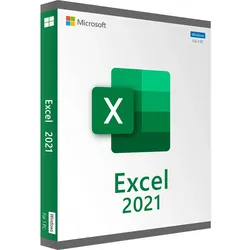
Microsoft Excel 2021 LTSC / Für Windows (Online Aktivierung)Microsoft Excel 2021 ist eine leistungsstarke Tabellenkalkulation für die strukturierte Arbeit mit Zahlen, Listen und Daten. Mit Excel 2021 können Sie Kalkulationen erstellen, Budgets planen, Daten auswerten und übersichtliche Tabellen für Beruf und Alltag aufbauen. Die Software eignet sich für Unternehmen, Selbstständige, Homeoffice, Studium und private Nutzer. Wenn Sie Microsoft Excel 2021 günstig kaufen möchten, können Sie das Produkt bei LizenzOne.de bequem online bestellen. Daten strukturieren und Tabellen flexibel aufbauen Mit Excel 2021 können Sie Informationen übersichtlich in Arbeitsblättern organisieren. Ob Kostenübersicht, Preisliste, Kundenliste oder Projektplanung – Daten lassen sich nach Ihren individuellen Anforderungen erfassen und bearbeiten. Unterschiedliche Zellformatierungen, Tabellenstrukturen und Zahlenformate helfen dabei, auch umfangreiche Informationen verst...17,85 €*Versand: 0,00 €Sichere Weiterleitung zum Anbieter
-
Webinarvideo: Excel-Workshop 2/7 - Gestaltungsmöglichkeiten in ExcelEine Aufzeichnung des Webinars "Excel 2 - Gestaltungsmöglichkeiten in Excel" mit Thomas Dettweiler. Teil 2/7 - Die Gestaltungsmöglichkeiten in Excel: Excel dient primär der Kalkulation von Werten. Dennoch möchte man die Daten optisch mit Rahmen, Ausrichtung, Formen, Bildern, Kopf- & Fußzeilen etc. aufpeppen. Mit wenigen Mausklicks können Sie aus einer langweiligen Tabelle ein anschauliches Angebot/ eine anschauliche Rechnung erstellen oder Ihre Objekte aufpeppen. Als Grundlage wurde Excel 2010 verwendet. Die Beispiele funktionieren ab Version 2007, auch wenn die Optionsleisten ab Version 2013 wieder anders aussehen. Weitere Inhalte : Unterschied der Tabellen-Funktion zur manuellen Gestaltung einer Tabelle Gestaltung von Objektiven und Fotos Seitenlayout inkl. Kopf/Fußzeile und Druckoptionen Inklusive dem fertigen Excel-Beispiel-Sheet!19,00 €*Versand: 0,00 €Sichere Weiterleitung zum Anbieter
-
Webinarvideo: Excel-Workshop 3/7 - Diagramme in Excel erstellenEine Aufzeichnung des Webinars "Excel 3 - Diagramme erstellen und richtig einsetzen" mit Thomas Dettweiler. Teil 3/7 - Diagramme in Excel erstellen: In diesem Webinar geht es um die Diagrammbearbeitung. Neben den verschiedenen Diagrammtypen zeigen wir Ihnen, wie schnell und einfach Sie die Darstellung auf Ihre eigenen Wunschfarben abändern und das Layout des Diagramms verändern. Als Grundlage wurde Excel 2010 verwendet. Die Beispiele funktionieren ab Version 2007, auch wenn die Optionsleisten ab Version 2013 wieder anders aussehen. Weitere Inhalte Erstellen eines eigenen Diagrammlayout/-Designs Diagramm mit zwei Skalen bzw. unterschiedlichen Formaten Weitere Formatierungsmöglichkeiten Inklusive dem fertigen Excel-Beispiel-Sheet!19,00 €*Versand: 0,00 €Sichere Weiterleitung zum Anbieter



-
Wie lautet die Excel-Formel für Versandkosten?
Die Excel-Formel für Versandkosten hängt von den spezifischen Kriterien ab, die für die Berechnung verwendet werden sollen. In der Regel kann die Formel jedoch den Gesamtbetrag der Bestellung, den Versandtarif und eventuelle Rabatte oder Zuschläge berücksichtigen, um den endgültigen Versandkostenbetrag zu berechnen. Ein Beispiel für eine solche Formel könnte sein: =IF(Gesamtbetrag>100; Versandtarif - Rabatt; Versandtarif + Zuschlag) **
-
Wie kann man in Excel Preise mit Versandkosten berechnen?
Um Preise mit Versandkosten in Excel zu berechnen, können Sie eine einfache Formel verwenden. Sie können den Preis und die Versandkosten in separaten Zellen eingeben und dann eine Formel erstellen, die den Preis und die Versandkosten addiert. Zum Beispiel, wenn der Preis in Zelle A1 und die Versandkosten in Zelle B1 stehen, können Sie in einer anderen Zelle die Formel "=A1+B1" eingeben, um den Gesamtpreis zu berechnen. **
-
Welche bequemen Zahlungsmöglichkeiten bevorzugen Sie beim Online-Shopping?
Ich bevorzuge Zahlung per Kreditkarte, PayPal oder Klarna. Diese Optionen sind sicher, schnell und bequem für mich. Ich schätze auch die Möglichkeit, Rechnungszahlungen zu tätigen. **
-
Wie kann man beim Online-Shopping Versandkosten sparen?
1. Nutze Angebote von Online-Shops, die kostenlose oder reduzierte Versandkosten anbieten. 2. Sammle mehrere Artikel in einem Warenkorb, um die Versandkosten zu minimieren. 3. Suche nach Gutscheincodes oder Aktionen, die kostenlose Lieferung ermöglichen. **

Welche bequemen Zahlungsmöglichkeiten bevorzugen Verbraucher heutzutage beim Online-Shopping?
Verbraucher bevorzugen heutzutage Zahlungsmöglichkeiten wie PayPal, Kreditkarte und Rechnung beim Online-Shopping. Diese Optionen bieten Sicherheit, Bequemlichkeit und Flexibilität beim Bezahlen von Einkäufen im Internet. Mobile Zahlungsmethoden wie Apple Pay und Google Pay werden ebenfalls immer beliebter. **
Wie findet man die besten Schnäppchen beim Online-Shopping?
1. Vergleiche Preise auf verschiedenen Websites, um das beste Angebot zu finden. 2. Nutze Gutscheine und Rabattaktionen, um zusätzlich zu sparen. 3. Achte auf Sonderangebote und Sales, um die besten Schnäppchen zu ergattern. **
Top-Angebote
Produkte zum Begriff Excel:
-
Microsoft Excel 2016 / Für Windows (Online Aktivierung)Microsoft Excel 2016 Ob Kostenplanung, Preisberechnung oder umfangreiche Datensammlung – Microsoft Excel 2016 bietet zahlreiche Möglichkeiten, Informationen auf dem Computer zu bearbeiten und übersichtlich zu organisieren. Arbeitsblätter können individuell aufgebaut, Zahlen miteinander verglichen und wiederkehrende Aufgaben mit Formeln vereinfacht werden. Damit eignet sich Excel 2016 für Unternehmen, Selbstständige, Homeoffice, Ausbildung, Studium und private Projekte. Wer Microsoft Excel 2016 günstig kaufen möchte, kann das Produkt bei LizenzOne.de bequem online bestellen. Flexible Arbeitsblätter für unterschiedliche Aufgaben Von einer einfachen Einkaufsliste bis zur umfangreichen Geschäftsübersicht können Sie Ihre Daten in Excel 2016 individuell anordnen. Zeilen und Spalten lassen sich passend zum jeweiligen Projekt strukturieren, während verschiedene Zahlen- und Textformate für ei...12,95 €*Versand: 0,00 €Sichere Weiterleitung zum Anbieter
-
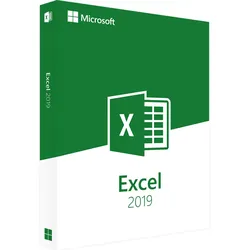
Microsoft Excel 2019 / Für Windows (Online Aktivierung)Microsoft Excel 2019 ist eine vielseitige Software für Tabellen, Berechnungen und die übersichtliche Verarbeitung von Daten. Mit Excel 2019 können Sie Arbeitsblätter erstellen, Zahlen auswerten, Budgets planen und umfangreiche Informationen strukturiert verwalten. Die Software eignet sich für Unternehmen, Selbstständige, Homeoffice, Studium und private Anwendungen. Wenn Sie Microsoft Excel 2019 günstig kaufen möchten, können Sie das Produkt bei LizenzOne.de bequem online bestellen. Mit Excel 2019 Daten übersichtlich organisieren Excel 2019 bietet Ihnen eine flexible Arbeitsumgebung für unterschiedliche Arten von Tabellen. Sie können beispielsweise Preislisten, Kostenübersichten, Kundeninformationen, Arbeitszeiten oder Projektangaben erfassen. Mithilfe verschiedener Formatierungen lassen sich wichtige Werte hervorheben und Tabellen übersichtlich strukturieren. So können Sie auch größe...12,42 €*Versand: 0,00 €Sichere Weiterleitung zum Anbieter
-
Microsoft Excel 2021 LTSC / Für Windows (Online Aktivierung)Microsoft Excel 2021 ist eine leistungsstarke Tabellenkalkulation für die strukturierte Arbeit mit Zahlen, Listen und Daten. Mit Excel 2021 können Sie Kalkulationen erstellen, Budgets planen, Daten auswerten und übersichtliche Tabellen für Beruf und Alltag aufbauen. Die Software eignet sich für Unternehmen, Selbstständige, Homeoffice, Studium und private Nutzer. Wenn Sie Microsoft Excel 2021 günstig kaufen möchten, können Sie das Produkt bei LizenzOne.de bequem online bestellen. Daten strukturieren und Tabellen flexibel aufbauen Mit Excel 2021 können Sie Informationen übersichtlich in Arbeitsblättern organisieren. Ob Kostenübersicht, Preisliste, Kundenliste oder Projektplanung – Daten lassen sich nach Ihren individuellen Anforderungen erfassen und bearbeiten. Unterschiedliche Zellformatierungen, Tabellenstrukturen und Zahlenformate helfen dabei, auch umfangreiche Informationen verst...17,85 €*Versand: 0,00 €Sichere Weiterleitung zum Anbieter
-
Wie berechne ich Versandkosten mit Excel?
Um Versandkosten mit Excel zu berechnen, musst du zuerst die relevanten Informationen eingeben, wie z.B. das Gewicht des Pakets, die Entfernung und den Tarif pro Kilogramm. Dann kannst du eine Formel verwenden, um die Versandkosten zu berechnen, indem du das Gewicht mit dem Tarif multiplizierst und die Entfernung berücksichtigst. Du kannst auch bedingte Formatierung verwenden, um verschiedene Tarife für unterschiedliche Gewichtsklassen anzuzeigen. **
-
Wie berechnet man Versandkosten in Excel?
Um Versandkosten in Excel zu berechnen, müssen Sie zuerst die relevanten Informationen eingeben, wie z.B. das Gewicht des Pakets, den Versanddienstleister und die Entfernung. Dann können Sie eine Formel verwenden, um die Versandkosten basierend auf diesen Informationen zu berechnen. Sie können auch eine Tabelle erstellen, in der Sie verschiedene Szenarien durchspielen und die Versandkosten für jedes Szenario berechnen können. **
-
Wie lautet die Excel-Formel für Versandkosten?
Die Excel-Formel für Versandkosten hängt von den spezifischen Kriterien ab, die für die Berechnung verwendet werden sollen. In der Regel kann die Formel jedoch den Gesamtbetrag der Bestellung, den Versandtarif und eventuelle Rabatte oder Zuschläge berücksichtigen, um den endgültigen Versandkostenbetrag zu berechnen. Ein Beispiel für eine solche Formel könnte sein: =IF(Gesamtbetrag>100; Versandtarif - Rabatt; Versandtarif + Zuschlag) **
-
Wie kann man in Excel Preise mit Versandkosten berechnen?
Um Preise mit Versandkosten in Excel zu berechnen, können Sie eine einfache Formel verwenden. Sie können den Preis und die Versandkosten in separaten Zellen eingeben und dann eine Formel erstellen, die den Preis und die Versandkosten addiert. Zum Beispiel, wenn der Preis in Zelle A1 und die Versandkosten in Zelle B1 stehen, können Sie in einer anderen Zelle die Formel "=A1+B1" eingeben, um den Gesamtpreis zu berechnen. **
Ähnliche Suchbegriffe für Excel
-
Webinarvideo: Excel-Workshop 2/7 - Gestaltungsmöglichkeiten in ExcelEine Aufzeichnung des Webinars "Excel 2 - Gestaltungsmöglichkeiten in Excel" mit Thomas Dettweiler. Teil 2/7 - Die Gestaltungsmöglichkeiten in Excel: Excel dient primär der Kalkulation von Werten. Dennoch möchte man die Daten optisch mit Rahmen, Ausrichtung, Formen, Bildern, Kopf- & Fußzeilen etc. aufpeppen. Mit wenigen Mausklicks können Sie aus einer langweiligen Tabelle ein anschauliches Angebot/ eine anschauliche Rechnung erstellen oder Ihre Objekte aufpeppen. Als Grundlage wurde Excel 2010 verwendet. Die Beispiele funktionieren ab Version 2007, auch wenn die Optionsleisten ab Version 2013 wieder anders aussehen. Weitere Inhalte : Unterschied der Tabellen-Funktion zur manuellen Gestaltung einer Tabelle Gestaltung von Objektiven und Fotos Seitenlayout inkl. Kopf/Fußzeile und Druckoptionen Inklusive dem fertigen Excel-Beispiel-Sheet!19,00 €*Versand: 0,00 €Sichere Weiterleitung zum Anbieter
-
Webinarvideo: Excel-Workshop 3/7 - Diagramme in Excel erstellenEine Aufzeichnung des Webinars "Excel 3 - Diagramme erstellen und richtig einsetzen" mit Thomas Dettweiler. Teil 3/7 - Diagramme in Excel erstellen: In diesem Webinar geht es um die Diagrammbearbeitung. Neben den verschiedenen Diagrammtypen zeigen wir Ihnen, wie schnell und einfach Sie die Darstellung auf Ihre eigenen Wunschfarben abändern und das Layout des Diagramms verändern. Als Grundlage wurde Excel 2010 verwendet. Die Beispiele funktionieren ab Version 2007, auch wenn die Optionsleisten ab Version 2013 wieder anders aussehen. Weitere Inhalte Erstellen eines eigenen Diagrammlayout/-Designs Diagramm mit zwei Skalen bzw. unterschiedlichen Formaten Weitere Formatierungsmöglichkeiten Inklusive dem fertigen Excel-Beispiel-Sheet!19,00 €*Versand: 0,00 €Sichere Weiterleitung zum Anbieter
-
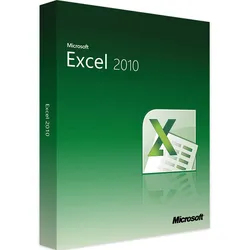
Microsoft Excel 2010Mit Excel 2010 Tabellen und Grafiken einfach erstellen Für den Office-Bereich bietet Microsoft mit seinem Office-Paket seit Jahrzehnten eine etablierte Gesamtlösung an. Excel ist hinter Word für die Texterstellung das beliebteste Programm der Office-Suites zur Erstellung von Tabellen mit einer Fülle von mathematischen und statistischen Funktionen. Neben der Datenerfassung steht die Auswertung im Vordergrund, beispielsweise um mittels Grafen und Diagrammen Zahlen sichtbar zu machen. In der Version Excel 2010 legte Microsoft wert auf die mobile Integration der Software und den einfacheren Umgang mit Arbeitsmappen für das betriebliche Umfeld. Wann lohnt sich Excel 2010 weiterhin? In die nachfolgenden Generationen der Tabellenkalkulation wurden viele zusätzliche Funktionen ergänzt. Zudem ist das gesamte Microsoft Office auf die Leistungsfähigkeit moderner Computer abgestimmt bzw. bietet e...28,99 €*Versand: 0,00 €Sichere Weiterleitung zum Anbieter
-
Zimmermann, Axel: Erfolgreiches Büromanagement EXCEL 2021 / Excel Microsoft 365Erfolgreiches Büromanagement EXCEL 2021 / Excel Microsoft 365 , Praxisbuch für kaufmännische Berufe , Batteriemanagementsysteme (BMS) > Batterien, BMS & Brennstoffzellen , Erscheinungsjahr: 20221017, Produktform: Kartoniert, Autoren: Zimmermann, Axel, Seitenzahl/Blattzahl: 180, Keyword: Berufsschule; Büromanagement; Excel 2021; Excel Microsoft 365, Fachschema: Büromanagement / Berufsbezogenes Schulbuch~Excel 365 / Schulbuch, Fachkategorie: Unterricht und Didaktik: Berufsausbildung, Bildungszweck: Für die Berufsschule, Warengruppe: TB/Berufsschulbücher, Fachkategorie: Berufsausbildung, Thema: Verstehen, Text Sprache: ger, UNSPSC: 49019900, Warenverzeichnis für die Außenhandelsstatistik: 49019900, Verlag: Merkur Verlag, Verlag: Merkur Verlag, Verlag: Merkur Verlag Rinteln Hutkap GmbH & Co. KG, Länge: 291, Breite: 216, Höhe: 10, Gewicht: 520, Produktform: Kartoniert, Genre: Schule und Lernen, Genre: Schule und Lernen, Herkunftsland: DEUTSCHLAND (DE), Katalog: deutschsprachige Titel, Katalog: Gesamtkatalog, Katalog: Lagerartikel, Book on Demand, ausgew. Medienartikel, Relevanz: 0002, Tendenz: -1, Unterkatalog: AK, Unterkatalog: Bücher, Unterkatalog: Lagerartikel, Unterkatalog: Schulbuch, Unterkatalog: Taschenbuch,22,80 €*Versand: 0,00 €Sichere Weiterleitung zum Anbieter
-
Welche bequemen Zahlungsmöglichkeiten bevorzugen Sie beim Online-Shopping?
Ich bevorzuge Zahlung per Kreditkarte, PayPal oder Klarna. Diese Optionen sind sicher, schnell und bequem für mich. Ich schätze auch die Möglichkeit, Rechnungszahlungen zu tätigen. **
-
Wie kann man beim Online-Shopping Versandkosten sparen?
1. Nutze Angebote von Online-Shops, die kostenlose oder reduzierte Versandkosten anbieten. 2. Sammle mehrere Artikel in einem Warenkorb, um die Versandkosten zu minimieren. 3. Suche nach Gutscheincodes oder Aktionen, die kostenlose Lieferung ermöglichen. **
-
Welche bequemen Zahlungsmöglichkeiten bevorzugen Verbraucher heutzutage beim Online-Shopping?
Verbraucher bevorzugen heutzutage Zahlungsmöglichkeiten wie PayPal, Kreditkarte und Rechnung beim Online-Shopping. Diese Optionen bieten Sicherheit, Bequemlichkeit und Flexibilität beim Bezahlen von Einkäufen im Internet. Mobile Zahlungsmethoden wie Apple Pay und Google Pay werden ebenfalls immer beliebter. **
-
Wie findet man die besten Schnäppchen beim Online-Shopping?
1. Vergleiche Preise auf verschiedenen Websites, um das beste Angebot zu finden. 2. Nutze Gutscheine und Rabattaktionen, um zusätzlich zu sparen. 3. Achte auf Sonderangebote und Sales, um die besten Schnäppchen zu ergattern. **
* Alle Preise verstehen sich inklusive der gesetzlichen Mehrwertsteuer und ggf. zuzüglich Versandkosten. Die Angebotsinformationen basieren auf den Angaben des jeweiligen Shops und werden über automatisierte Prozesse aktualisiert. Eine Aktualisierung in Echtzeit findet nicht statt, so dass es im Einzelfall zu Abweichungen kommen kann. ** Hinweis: Teile dieses Inhalts wurden von KI erstellt.